

Web Kancaları
Web kancaları, tamamlanan çeviriler veya düzeltme okuması gibi Crowdin projenizde meydana gelen önemli olaylar hakkında bilgi almanızı sağlar. Bir web kancası yapılandırmanızdan sonra Crowdin, HTTP aracılığıyla web kancası URL’sine veri içeren POST veya GET istekleri göndermeye başlayacaktır.
Hizmetlerle veya arka ucunuzla bütünleştirmeler oluşturmak için web kancaları ekleyebilirsiniz. Örneğin:
- Kullandığınız sisteme bildirimleri göndermek için bir web kancası ayarlayın.
- Bilgileri belirli istek gereksinimleriyle (örneğin, HTTP yöntemi, içerik türü) üçüncü taraf hizmetlerine aktarın.
- Crowdin ile özel bütünleştirmeler oluşturun.
Web kancalarını projede meydana gelen farklı olaylar için yapılandırabilirsiniz, örn. bir dosya çevrildiğinde, düzeltildiğinde veya bir dizgi eklendiğinde veya güncellendiğinde.
Crowdin Geliştirici Portalı’nda Web Kancası Olayları hakkında daha fazlasını okuyun.
Web kancalarını Crowdin’de yapılandırmak için şu adımları izleyin:
- Projenizi açın ve Araçlar sekmesine gidin (Hesap seviyesinde web kancaları için Hesap Ayarları’nızı açın).
- Web Kancaları’nı seçin ve Web Kancası Ekle’ye tıklayın.
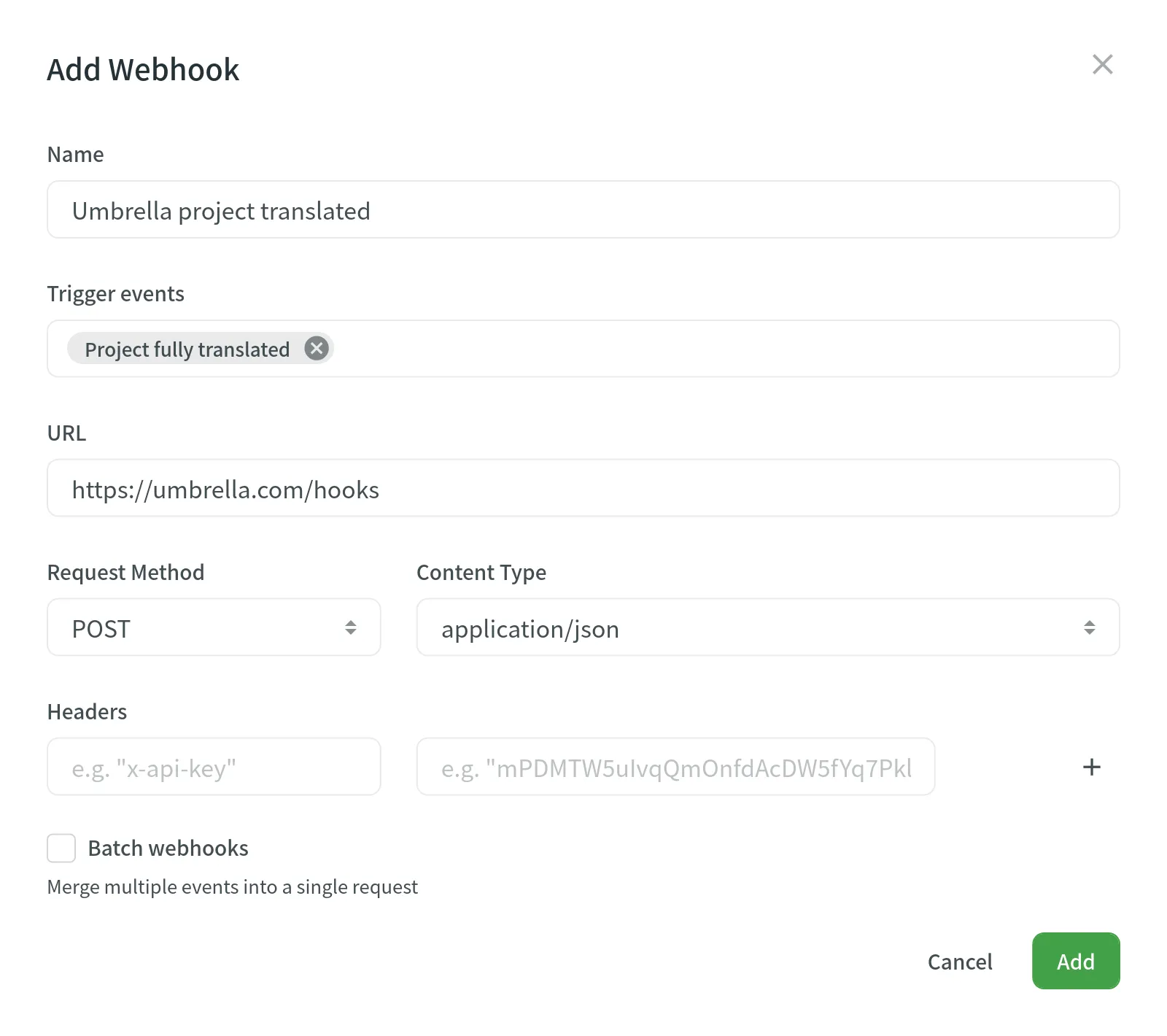
Bir web kancasını kaydetmek için aşağıdaki bilgileri sağlamanız gerekecek:
- Web kancası adı (örneğin, “Uygulama Projesi Çevrildi”).
- URL’ye gönderilecek olaylar. Ya bir olayı ya da belirli bir olaylar dizisini seçebilirsiniz.
- Web kancası geri çağrılarının doğrudan istekler olarak gönderildiği URL. Yönlendirmeler desteklenmez ve teslimin başarısız olmasına neden olur. Uç nokta 30 saniye içinde bir “2XX” yanıtı döndürmek zorundadır.
- Verilen bir kaynak için gerçekleştirilecek istenen eylemi gösteren istek yöntemi (ya
GETya daPOSTkullanın). - The content type for the POST request method (
multipart/form-data,application/json, orapplication/x-www-form-urlencoded).application/jsoniçerik türü için birden çok olayı tek bir istekte birleştirmek amacıyla Toplu web kancaları’nı seçebilirsiniz.
İsteğe bağlı olarak, web kancanıza özel başlıklar ekleyebilirsiniz. Yetkilendirme yöntemi ve daha fazlası olarak ek güvenlik için kullanılabilirler. Örneğin, eğer başlıklar eklerseniz, web kancası uç noktanız, bilgilerin Crowdin’den geldiğinden emin olmak için bunları denetleyebilir.
Web kancası yönetimine yaklaşımınıza bağlı olarak, Crowdin’in önceden yapılandırılmış web kancası URL’lerini açmasına izin vermek için güvenlik duvarınıza adanmış Crowdin IP adreslerini eklemeniz gerekebilir.
Read more about IP Addresses.
Crowdin’deki her olay türünün, ilgili olay bilgileriyle birlikte belirli bir yük biçimi vardır. Web kancası yükünü, öğeleri sisteminizin gerektirdiği şekilde eklemek ve düzenlemek için özelleştirebilirsiniz.
Olayın olası değişkenlerini denetlemek için Yük bölümünün sağ üst köşesindeki Bilgi simgesinin üzerine gelin.
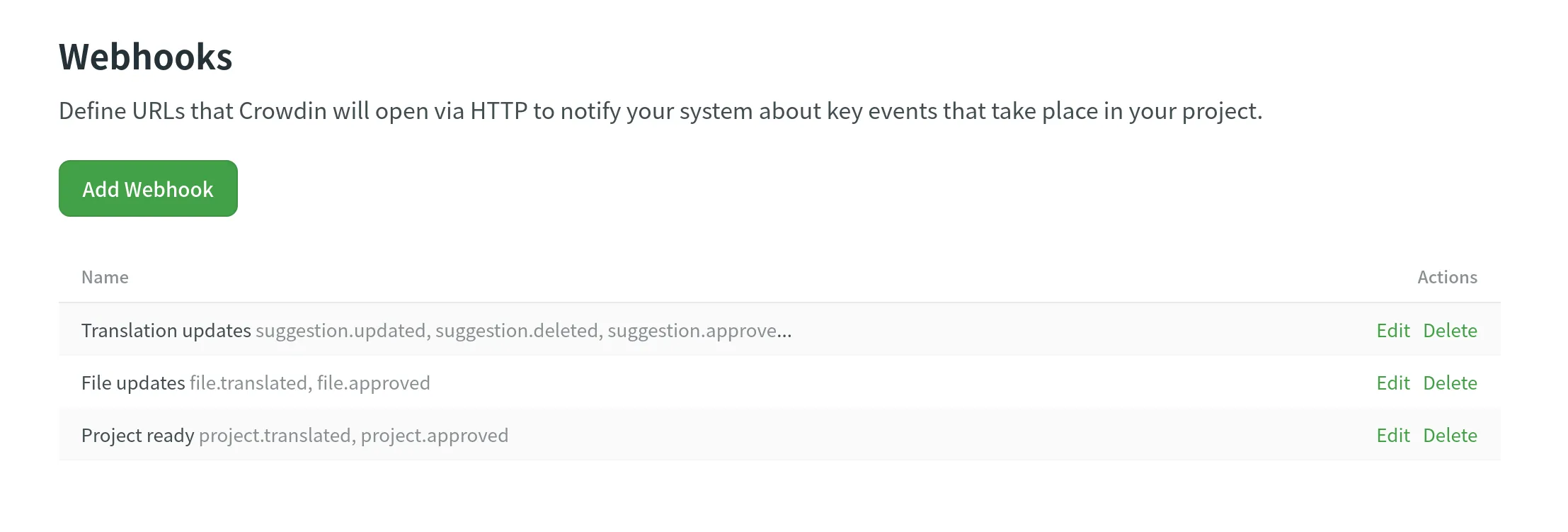
Belirli bir projede, yapılandırılmış web kancalarına doğrudan görüntülenen listeden düzenleyerek veya silerek erişebilir ve bunları yönetebilirsiniz.
Çağrı Geçmişi bölümünde, yapılandırılan tüm web kancalarının çağrılarının listesini görüntüleyebilirsiniz. Tüm veya sadece başarısız web kancası bildirimlerini görüntülemek için süzgeci kullanın.
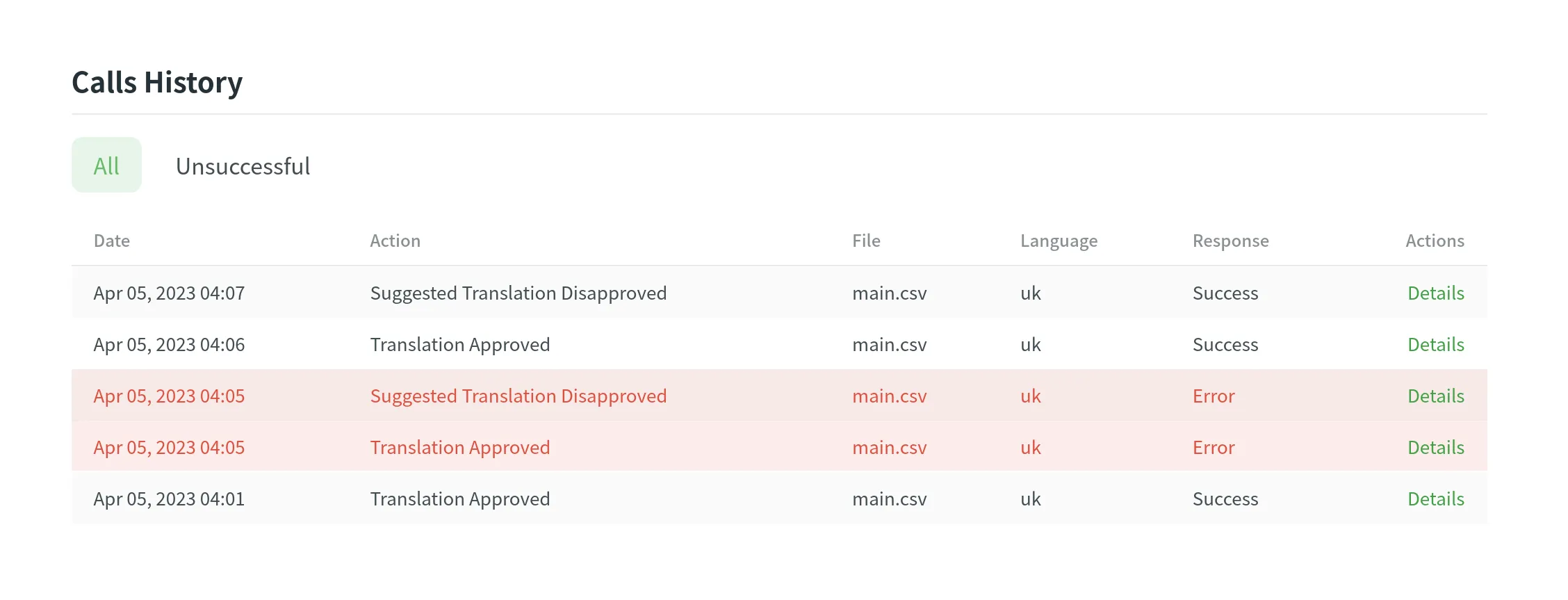
Crowdin her olayı web kancası URL’nize bir kez gönderir, böylece başarısız olan bir olay tekrar gönderilmez.
Son 24 saat içinde 4xx veya 5xx aralığında yanıt kodlarıyla 100 veya daha fazla kez başarısız olan web kancaları otomatik olarak etkisizleştirilir.
Etkisizleştirilen web kancaları, Web Kancaları bölümünde, kalıcı hatalardan dolayı şu anda etkin olmadıklarını gösteren onay işareti kaldırılmış şekilde listelenir. Başarısız olan web kancaları hakkında daha fazlasını keşfetmek için Çağrılar Geçmişi > Başarısız bölümüne gidin. Burada, başarısız olan her web kancasında karşılaşılan sorunlarla ilgili ayrıntılı bilgileri keşfedebilirsiniz.
Web kancası hatalarının nedenini belirledikten ve çözdükten sonra, işlevselliklerini geri yüklemek için web kancalarını el ile yeniden etkinleştirebilirsiniz. Web Kancaları bölümünde etkisizleştirilen web kancasını bulun ve yeniden etkinleştirmek için seçin.
Crowdin web kancalarının yardımıyla, önceden yapılandırılmış olay türleri hakkındaki bildirimleri doğrudan belirli bir Slack kanalına gönderebilirsiniz.
Web kancalarının Slack’e gönderilmesini yapılandırmak için basit bir Slack uygulaması oluşturmanız gerekir.
Gelen Web Kancalarını kullanarak Slack’e iletiler gönderme hakkında daha fazlasını okuyun.
Slack uygulamanızı oluşturduğunuz ve yapılandırdığınız anda, Crowdin’de Web Kancaları yapılandırması için kullanılması gereken bir Web Kancası URL’sine sahip olacaksınız.